Etiquetas

martes, 6 de noviembre de 2012

Vamos a animarnos

Antes de meternos con el Gimp, vamos a tratar de animarnos un poco, que ayer os vi un poco alicaídos, sobre todo a esas dos encantadoras chicas del fondo que habitualmente son la alegría de nuestros días. No sé por qué estuvieron ayer tan calladitas. Ni me di cuenta de que estaban en clase.

Para crear una animación vamos a echar mano (en el buen sentido de la expresión) de una aplicación llamada Microsoft GIF Animator. Como no está instalada en vuestros ordenadores, lo primero que tendréis que hacer es descargarla de internet e instalarla. Como estos ordenadores están congelados, en cuanto los apaguéis, la aplicación desaparecerá. Guardad, pues, el archivo de la instalación en la parte sin congelar del disco duro para no tener que descargarlo de internet cada día que lo vayamos a utilizar. 

Como primera actividad con esta aplicación, vais a crear una sencilla animación similar a Desdentado. Ya veis que la aparición de su primer diente no sólo le ha dejado boquiabierto, sino que hasta le hace bizquear.


Pero antes de utilizar el Microsoft GIF Animator, tendréis que dibujar todas las imágenes que componen la secuencia de la animación (seis en el caso de Desdentado, para que os hagáis una idea). Primero dibujaréis una imagen con el Paint, y la guardáis con la extensión .gif. A partir de esa primera imagen, dibujáis las siguientes introduciendo pequeñas modificaciones en cada nueva con respecto a la anterior. Una vez dibujadas todas las imágenes, ya podéis abrir el Microsoft GIF Animator para crear la secuencia animada. Para añadir la primera imagen, tenéis que pulsar sobre el botón "abrir"; el resto de imágenes se añaden pulsando el botón "insertar":


Si queréis que la secuencia se repita indefinidamente, tendréis que seleccionar la opción "Repetir por siempre" en la pestaña "Animación":


Cuando hayáis compuesto la secuencia, la guardáis, vais a vuestro blog y la insertáis como una imagen en una entrada nueva. No os va a resultar muy difícil mejorar a Desdentado.

lunes, 5 de noviembre de 2012

La hoja de resultados

Como quiero tener acceso a vuestros hojas de Excel para poder comprobar cómo habéis contestado los formularios de vuestros compañeros, tenéis que crear en vuestros blogs una entrada con un enlace a dicha hoja de resultados. Para crear este enlace, debéis abrir el formulario en vuestra cuenta de Google docs (o drive). En la hoja Excel que os aparece, debéis pinchar en el botón "Compartir" que se encuentra en la esquina superior derecha:


Se os abre una ventana en la que debéis copiar la dirección de enlace:


No olvidéis cambiar el tipo de acceso a "Público":


Ahora sólo os queda crear una entrada nueva en vuestros blogs con el enlace a la dirección copiada. De esta forma, cualquiera puede acceder a vuestras hojas de resultados. Os recuerdo que si alguno tiene la tentación de corregir alguna respuesta, la modificación queda guardada en un archivo muevo en el que se indican la hora y el día en los que se han hecho las modificaciones, y que el archivo original se conserva tal cual fue enviado originariamente. No se puede hacer trampas.

lunes, 29 de octubre de 2012

Identificad a vuestros compañeros

Como no me fío un pelo de vosotros, ya me perdonaréis, he decidido que añadáis una undécima pregunta a vuestros cuestionarios gracias a la cual el usuario pueda identificarse. Una vez contestados los cuestionarios por todos vuestros compañeros, crearéis, en una entrada de vuestro blog, un enlace a la hoja Excel con sus respuestas para que yo pueda verlas. De esta forma, podré controlar que realmente ponéis interés contestándolos, y que no los hacéis deprisa y corriendo de cualquier manera. Ah, y que no se le ocurra a ningún listillo entrar en el cuestionario más tarde para modificar sus respuestas (o la de alguno de sus compañeros para fastidiar), porque quedan reflejados el día y la hora en que se realizan todos los cambios en la hoja Excel.

En otra entrada os explicaré cómo se crea el enlace a la hoja Excel.

miércoles, 24 de octubre de 2012

Cómo se enlaza el formulario

Una vez creado el formulario, debéis insertarlo en una entrada de vuestro blog. Necesitáis, por tanto, el correspondiente código HTML. Para conseguirlo, entrad en Google docs (o drive) y seleccionad vuestro formulario entre los documentos que tengáis guardados. No se os abrirá el formulario, sino un archivo Excel. Para ver el formulario, e introducir modificaciones, debéis seleccionar en el menú la opción "Modificar formulario":


Para obtener el código HTML con el que insertarlo en vuestro blog, debéis elegir en el mismo menú del archivo Excel la opción "Insertar en una página web":


Se abre una ventana en la que tenéis que copiar el código:


Ahora ya podéis insertar el formulario en vuestro blog para que vuestros compañeros puedan realizarlo. Cread una entrada nueva y pegad el código que acabáis de copiar. Recordad que toda la información necesaria para contestarlo debe estar contenida en vuestras presentaciones. Cuando acabéis esta actividad, podéis empezar a preparar la estrategia de la presentación. Comenzaremos la próxima clase por orden.

martes, 23 de octubre de 2012

¡Examinad a vuestros compañeros!

Otra de las opciones del Google docs (o drive) es la de crear un formulario, como aquél que os pasé para que valorarais los juegos de vuestros compañeros. Pues bien, en la siguiente actividad tendréis que crear un formulario de diez preguntas sobre el tema que os haya tocado "en suerte". Toda la información necesaria para responder a las preguntas debe estar contenida en vuestras presentaciones. Este tipo de formulario puede plantear preguntas de siete formas distintas. El vuestro debe contener al menos una pregunta de cada tipo. Como no vais a poner nota (lo siento, sé que más de uno disfrutaría suspendiendo a sus compañeros), el formulario será anónimo, es decir, no es necesario que incluyáis una pregunta mediante la cual el usuario deba identificarse. Eso dejádmelo a mí para más adelante.

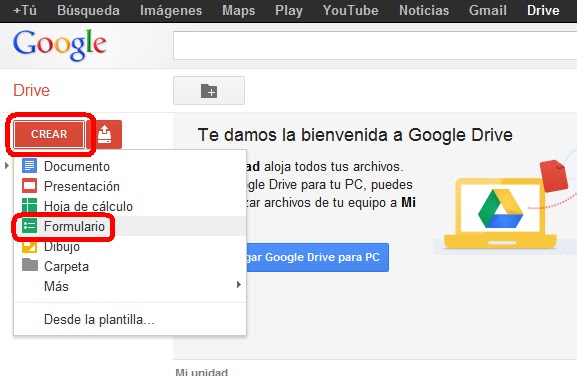
Una vez dentro de Google docs (o drive), para crear el formulario, abrir la pestaña CREAR y elegid la opción Formulario:


Se os abrirá una pantalla en la que podéis crear vuestras preguntas. Si pincháis en la pestaña "tipo de pregunta", se abre un menú con los siete tipos distintos de preguntas que podéis plantear. Vamos a comentarlos uno a uno.


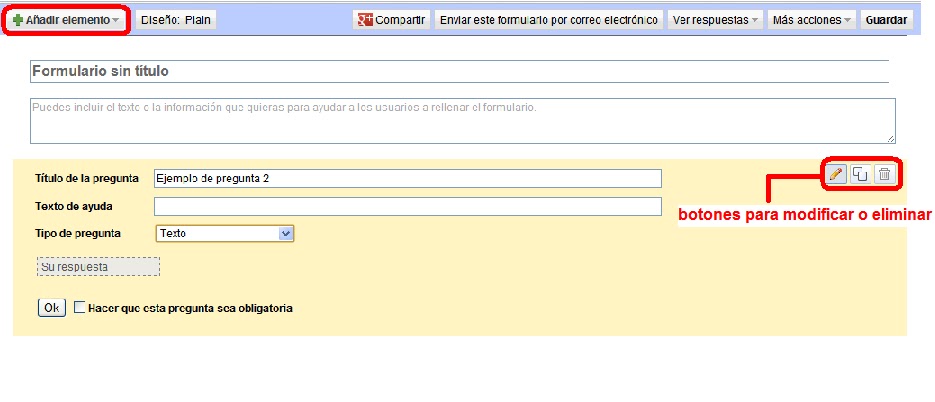
Cada vez que queráis crear una nueva pregunta, debéis pulsar en el botón "Añadir elemento" que abre un menú en el que se puede elegir el tipo de pregunta. En la parte derecha de cada pregunta creada, hay unos botones para que permiten modificarla o eliminarla:


El primer tipo de pregunta es "Texto". Simplemente tenéis que escribir una pregunta en el cuadro "Título de la pregunta". Debe poder responderse con pocas palabras. No olvidéis activar la casilla para que la pregunta sea obligatoria:


Si queréis plantear una pregunta cuya respuesta sea un breve texto, debéis elegir el segundo tipo "Texto de párrafo". No se diferencia demasiado de la anterior, sólo en la extensión permitida para la respuesta:


La tercera pregunta es de tipo test. Podéis plantear varias respuestas posibles, y sólo una de ellas es la correcta:


La pregunta del tipo "Casillas de verificación" es parecida a la de tipo test, con la diferencia de que en este caso varias de las posibles respuestas son correctas y no sólo una de ellas:


En la pregunta del tipo "Elegir de una lista", debéis plantear varias opciones, de las cuales sólo una es correcta, que se muestran en un menú emergente al pulsar una pestaña:


Las preguntas de tipo "Escala" sirven para valorar la pregunta entre 1 y otro número a elegir entre 3  y 10. Existe la posibilidad de incluir dos etiquetas para los valores menor y mayor:


Finalmente, con el tipo de pregunta "Cuadrícula", podéis crear una red con varias filas y columnas, de forma que a cada fila le corresponde como respuesta correcta una de las columnas:


Como mi explicación es un poco confusa, fijaos qué aspecto tiene:


Recordad que vuestro formulario debe ser de diez preguntas, y que debe contener al menos una de cada uno de los siete tipos.


lunes, 22 de octubre de 2012

Enlazando los componentes del ordenador

Aquellos que deis por acabada la presentación, debéis crear un enlace desde vuestro blog. Igualmente, debéis convertirla en un archivo Flash, gracias al servicio de slideshare, y colgarlo en vuestro blog en otra entrada. No olvidéis que tendréis que presentarla ante vuestros compañeros. Podéis empezar a pensar cómo lo haréis. Espero que no os limitéis a leer el texto de cada diapositiva...

martes, 16 de octubre de 2012

Los componentes del ordenador

Durante los próximos días, vamos a estudiar los componentes de los ordenadores. Después de mucho dudarlo, me ha parecido preferible que, en lugar de escuchar (o más bien, de hacer ver que escucháis) mis insufribles peroratas, seáis vosotros quienes elaboréis una breve presentación sobre cada uno de los componenetes de un ordenador. Los he dividido en diez grupos para que cada pareja pueda dedicarse a una parte, que posteriormente presentará al resto de la clase. Estas son las diez partes :

1. Fuente de alimentación, placa base y microprocesador.
2. Memorias: RAM, caché, ROM-BIOS.
3. Discos magnéticos: flexibles y duros.
4. Discos ópticos: DVD, CD-ROM, HD-DVD.
5. Puertos de comunicación, ranuras y tarjetas de expansión.
6. Periféricos de entrada.
7. Periféricos de salida.
8. Periféricos de entrada y salida.
9. Dispositivos con arquitectura de ordenador: teléfono móvil, PDA, navegadores GPS.
10. Dispositivos con arquitectura de ordenador: videoconsolas, reproductores multimedia.

La presentación puede incluir algo de historia del dispositivo, funciones que realiza, materiales de los que está hecho. Recordad que el PowerPoint debe ser atractivo, con imágenes, enlaces y poco texto, apenas las palabras clave que den pie al orador a desarrollar su presentación, que ésta no consista en la despersonalizada lectura de un largo texto insertado en la diapositiva.